Caddy Mode

คู่มือโหมดแคดดี้

โหมดแคดดี้ให้คุณจดสกอร์ให้นักกอล์ฟได้ทั้งก๊วนจากมือถือของคุณเอง ตั้งแต่เปิดรอบ เลือกสนามและหมุดสนาม จดสกอร์รายหลุม ไปจนถึงแชร์ผลคะแนนเมื่อจบรอบ — ทำตาม 6 ขั้นตอนนี้ได้เลย

  1. 1 เปิดโหมดแคดดี้จากหน้าหลัก
  2. 2 เลือกวิธีเริ่มจดสกอร์
  3. 3 เลือกสนามกอล์ฟ
  4. 4 ตั้งค่ารอบและเพิ่มผู้เล่น
  5. 5 จดสกอร์ทีละหลุม
  6. 6 จบรอบและแชร์ผลคะแนน
ขั้นที่ 1

เปิดโหมดแคดดี้จากหน้าหลัก

หลังเข้าสู่ระบบ หน้าหลักจะขึ้นการ์ด “โหมดแคดดี้ — จดสกอร์ให้นักกอล์ฟ” พร้อมประวัติการจดสกอร์ล่าสุดของคุณ

  • ตรวจว่าการ์ดด้านบนขึ้นคำว่า โหมดแคดดี้ แปลว่าบัญชีของคุณอยู่ในโหมดแคดดี้แล้ว
  • กดปุ่ม + สีทองตรงกลางแถบล่างเพื่อเริ่มรอบใหม่
  • รอบที่เคยจดไว้ดูย้อนหลังได้ที่ ดูทั้งหมด หรือแท็บ ประวัติ
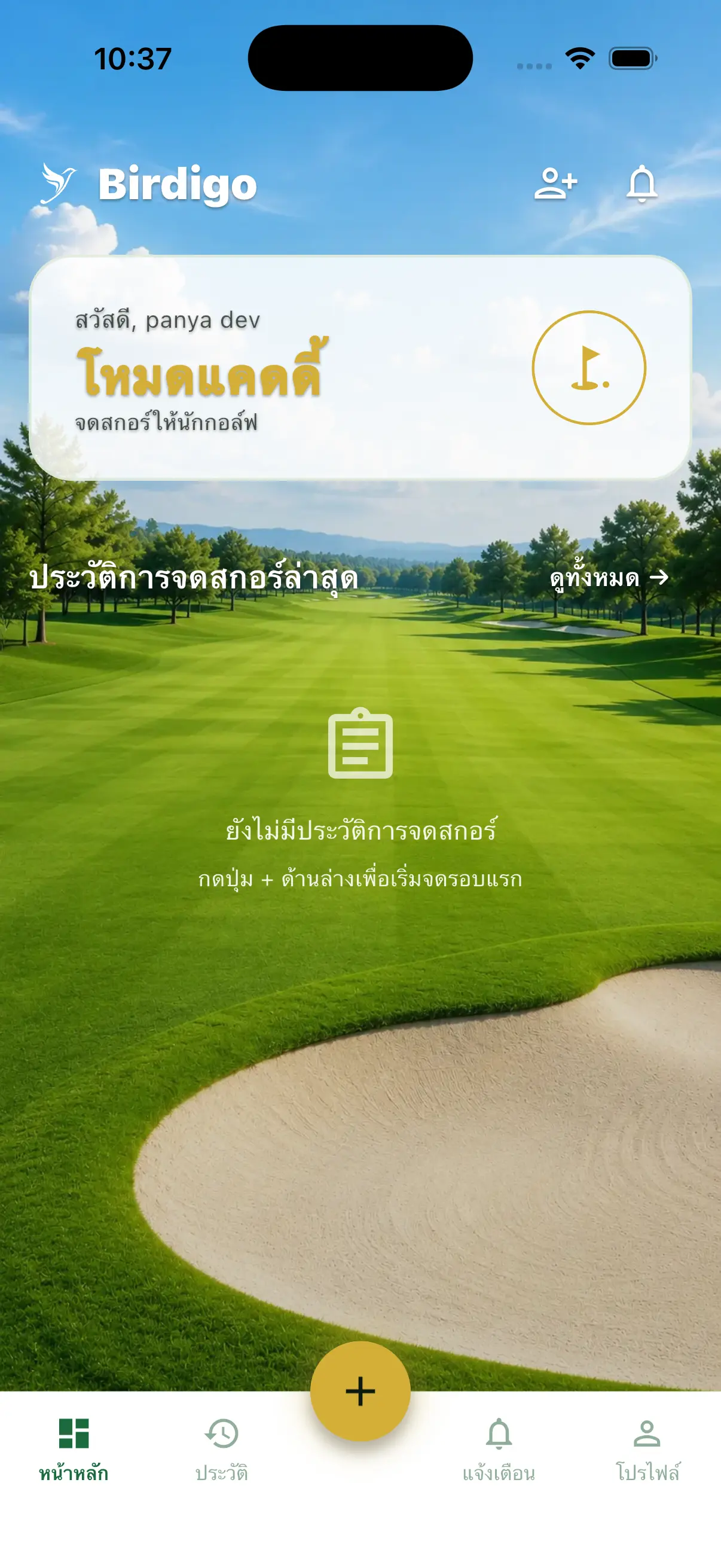
หน้าหลักของแอป Birdigo แสดงการ์ดโหมดแคดดี้และปุ่มบวกสีทองที่แถบล่าง
ขั้นที่ 2

เลือกวิธีเริ่มจดสกอร์

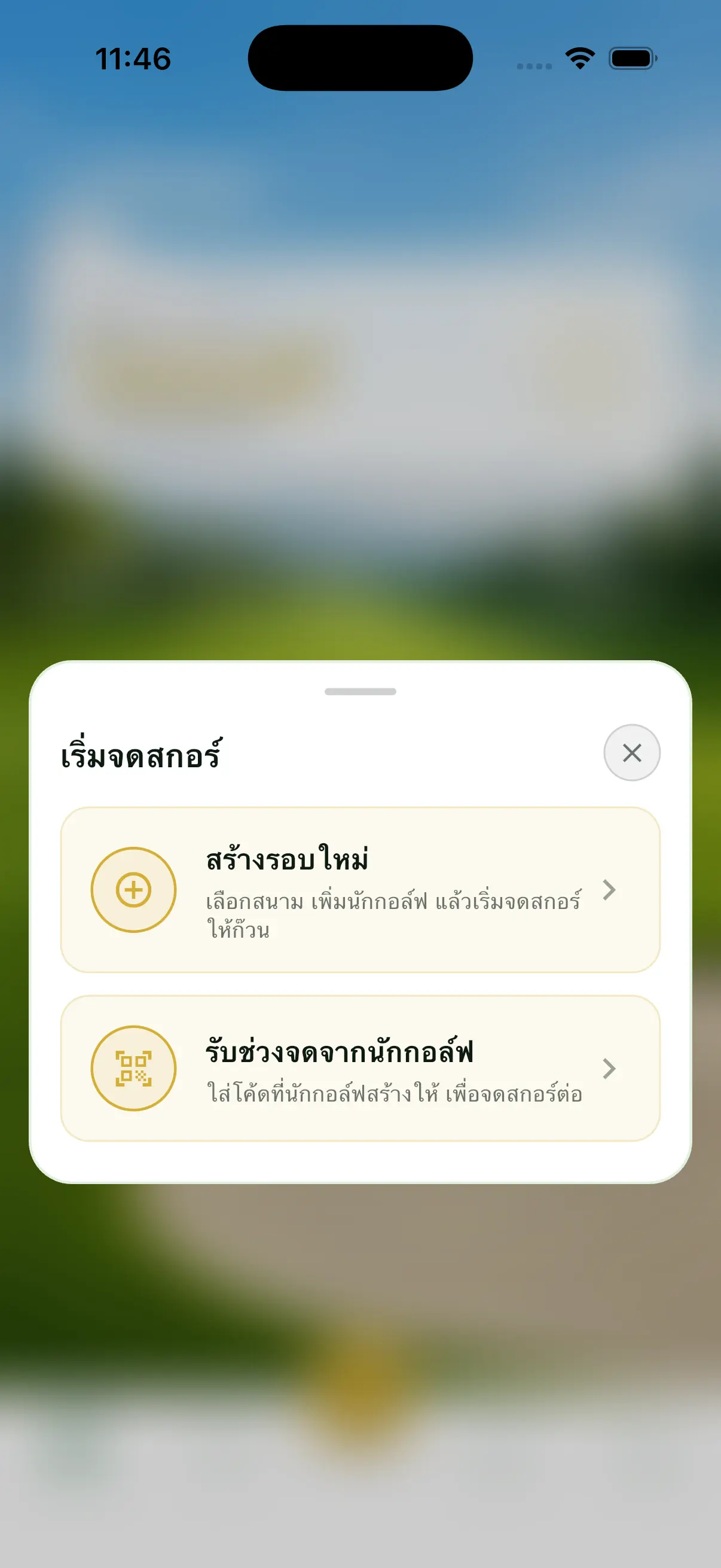
แผ่นตัวเลือก “เริ่มจดสกอร์” จะเลื่อนขึ้นมาให้เลือก 2 แบบ

  • สร้างรอบใหม่ — เลือกสนาม เพิ่มนักกอล์ฟ แล้วเริ่มจดสกอร์ให้ก๊วนเอง
  • รับช่วงจดจากนักกอล์ฟ — ใส่โค้ดที่นักกอล์ฟสร้างให้ เพื่อจดสกอร์ต่อจากรอบที่เขาเปิดไว้แล้ว
  • ถ้ากดผิด กดเครื่องหมาย มุมขวาบนเพื่อปิดแล้วเริ่มใหม่ได้
แผ่นตัวเลือกเริ่มจดสกอร์ มีปุ่มสร้างรอบใหม่และรับช่วงจดจากนักกอล์ฟ
ขั้นที่ 3

เลือกสนามกอล์ฟ

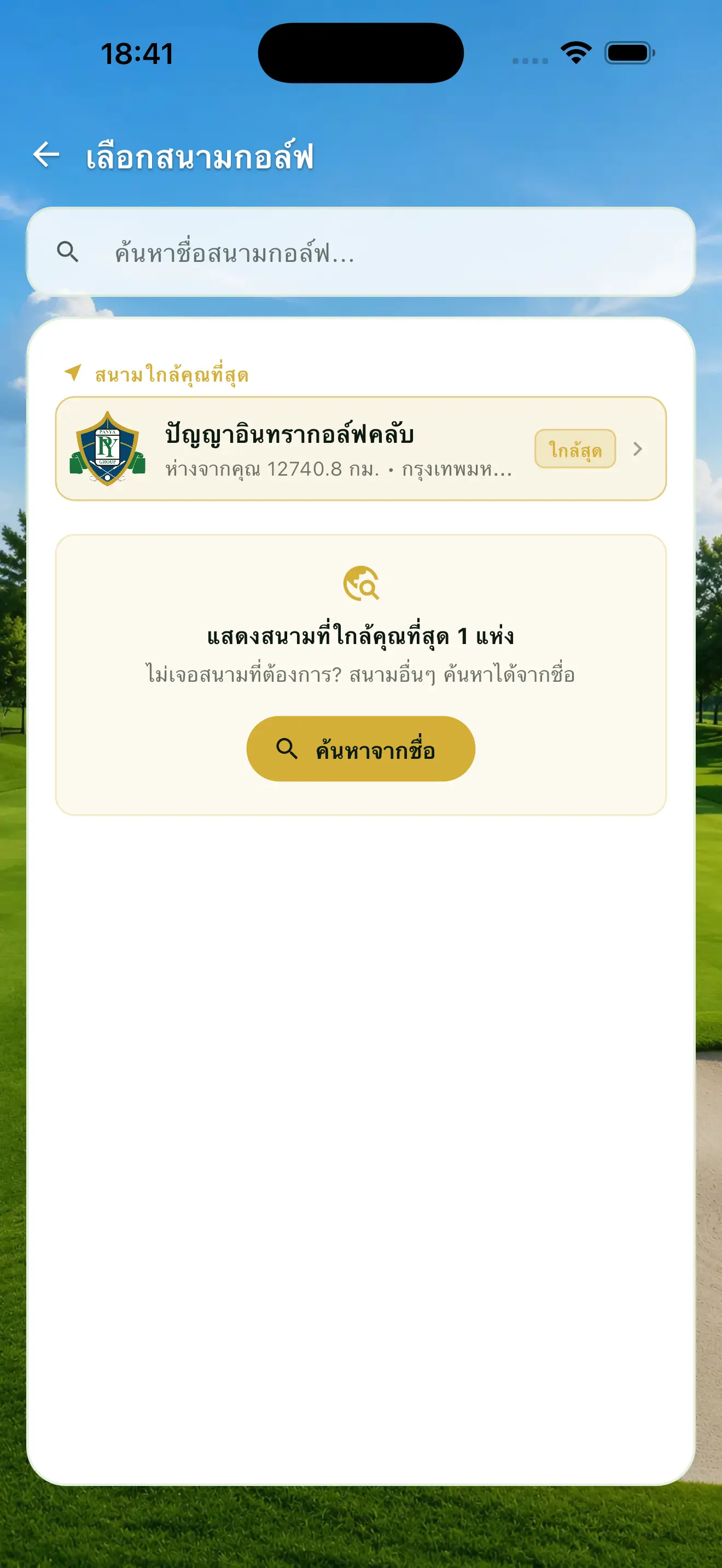
แอปจะเสนอสนามที่อยู่ใกล้ตำแหน่งของคุณก่อน ถ้าไม่ตรงก็ค้นหาจากชื่อได้

  • อนุญาตให้แอปเข้าถึงตำแหน่ง เพื่อให้รายการ สนามใกล้คุณที่สุด แม่นยำ
  • ไม่เจอสนามที่ต้องการ? กด ค้นหาจากชื่อ หรือพิมพ์ชื่อสนามในช่องค้นหาด้านบน
  • แตะที่ชื่อสนามเพื่อไปต่อยังหน้าตั้งค่ารอบ
หน้าเลือกสนามกอล์ฟ แสดงช่องค้นหาและรายการสนามใกล้ตัว
ขั้นที่ 4

ตั้งค่ารอบและเพิ่มผู้เล่น

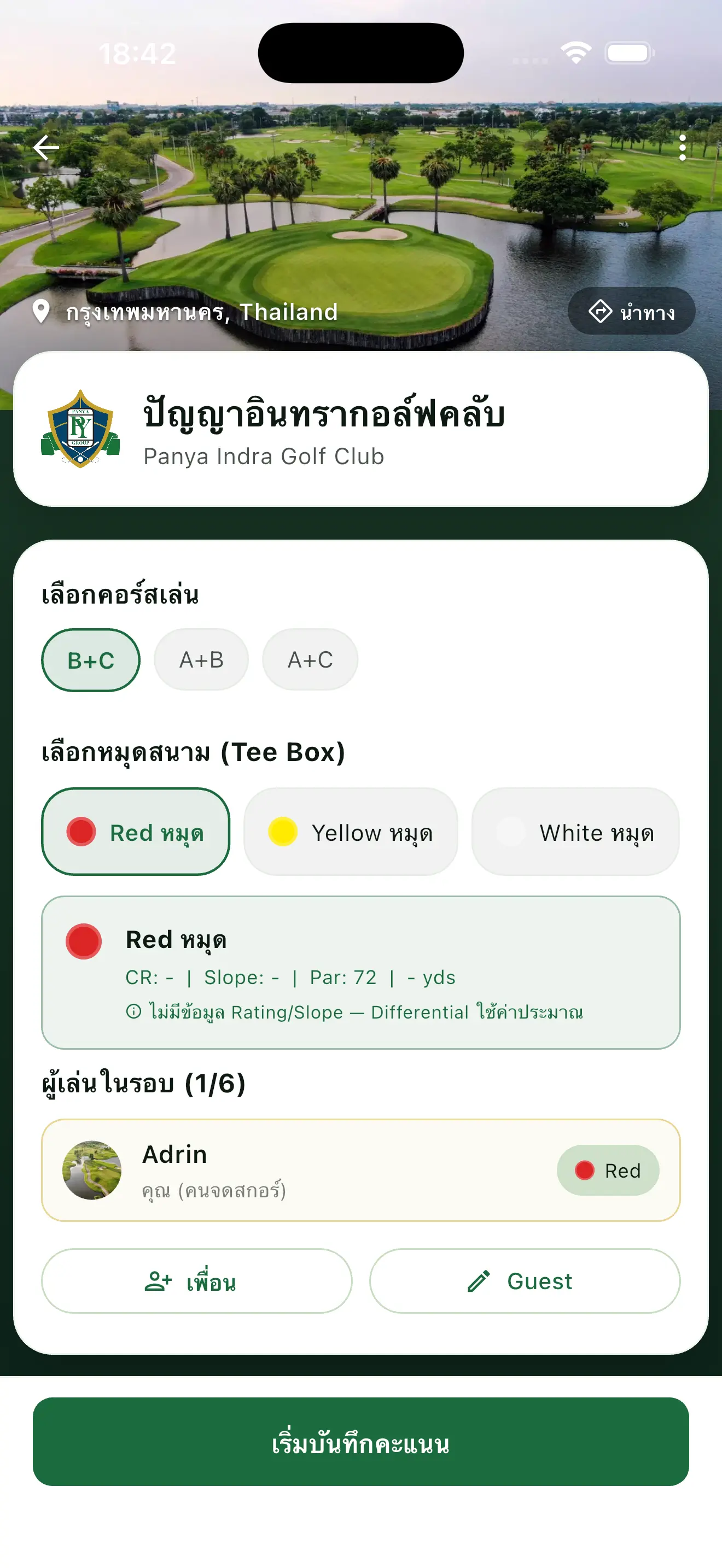
ก่อนออกรอบ ให้เลือกคอร์ส หมุดสนาม แล้วใส่รายชื่อผู้เล่นให้ครบ

  • เลือกคอร์สที่เล่น — เช่น B+C, A+B หรือ A+C ตามที่สนามจัดให้วันนั้น
  • เลือกหมุดสนาม (Tee Box) — Red / Yellow / White ระบบจะแสดง CR, Slope, Par ของหมุดนั้นให้ตรวจสอบ
  • ผู้เล่นในรอบ — กด เพื่อน เพื่อเพิ่มผู้ใช้ Birdigo หรือ Guest สำหรับคนที่ยังไม่มีบัญชี (สูงสุด 6 คนต่อรอบ)
  • ตรวจชื่อและสีหมุดของแต่ละคนให้ถูก แล้วกด เริ่มบันทึกคะแนน
หน้าตั้งค่ารอบ เลือกคอร์ส หมุดสนาม และรายชื่อผู้เล่น
ขั้นที่ 5

จดสกอร์ทีละหลุม

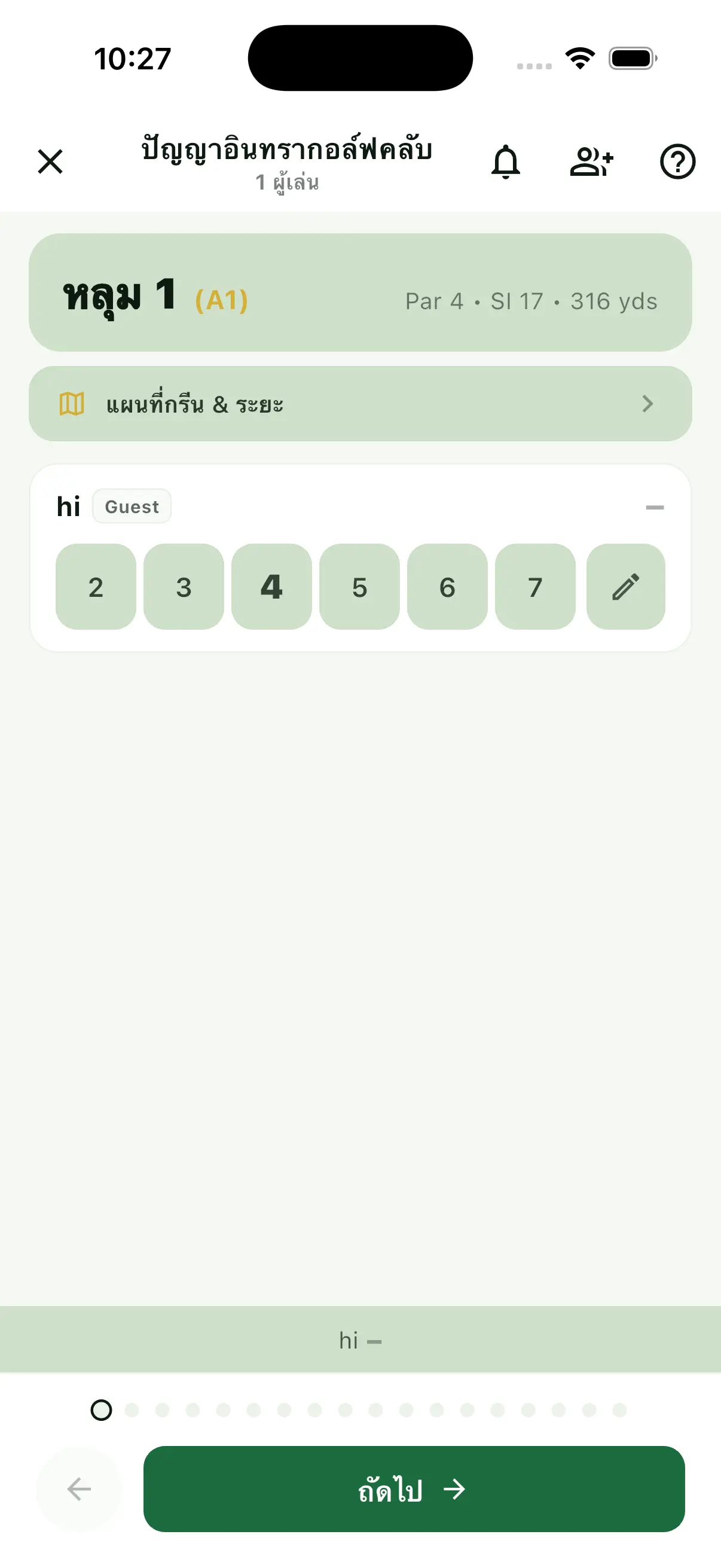
หน้าจดสกอร์จะแสดงข้อมูลหลุมปัจจุบัน พร้อมแถบตัวเลขให้แตะบันทึกได้ทันที

  • หัวข้อด้านบนบอก หมายเลขหลุม, Par, SI และระยะ ของหมุดที่เลือกไว้
  • กด แผนที่กรีน & ระยะ เพื่อดูรูปกรีนและระยะก่อนตัดสินใจ
  • แตะตัวเลขในแถวของผู้เล่นเพื่อบันทึกสกอร์ หรือกดไอคอน ดินสอ เพื่อกรอกรายละเอียดเพิ่ม
  • จดครบทุกคนแล้วกด ถัดไป → เพื่อไปหลุมต่อไป (จุดเล็ก ๆ ด้านล่างคือหลุมที่จดไปแล้ว)
หน้าจดสกอร์รายหลุม แสดงพาร์ SI ระยะ และแถบตัวเลขสำหรับบันทึกคะแนน
ขั้นที่ 6

จบรอบและแชร์ผลคะแนน

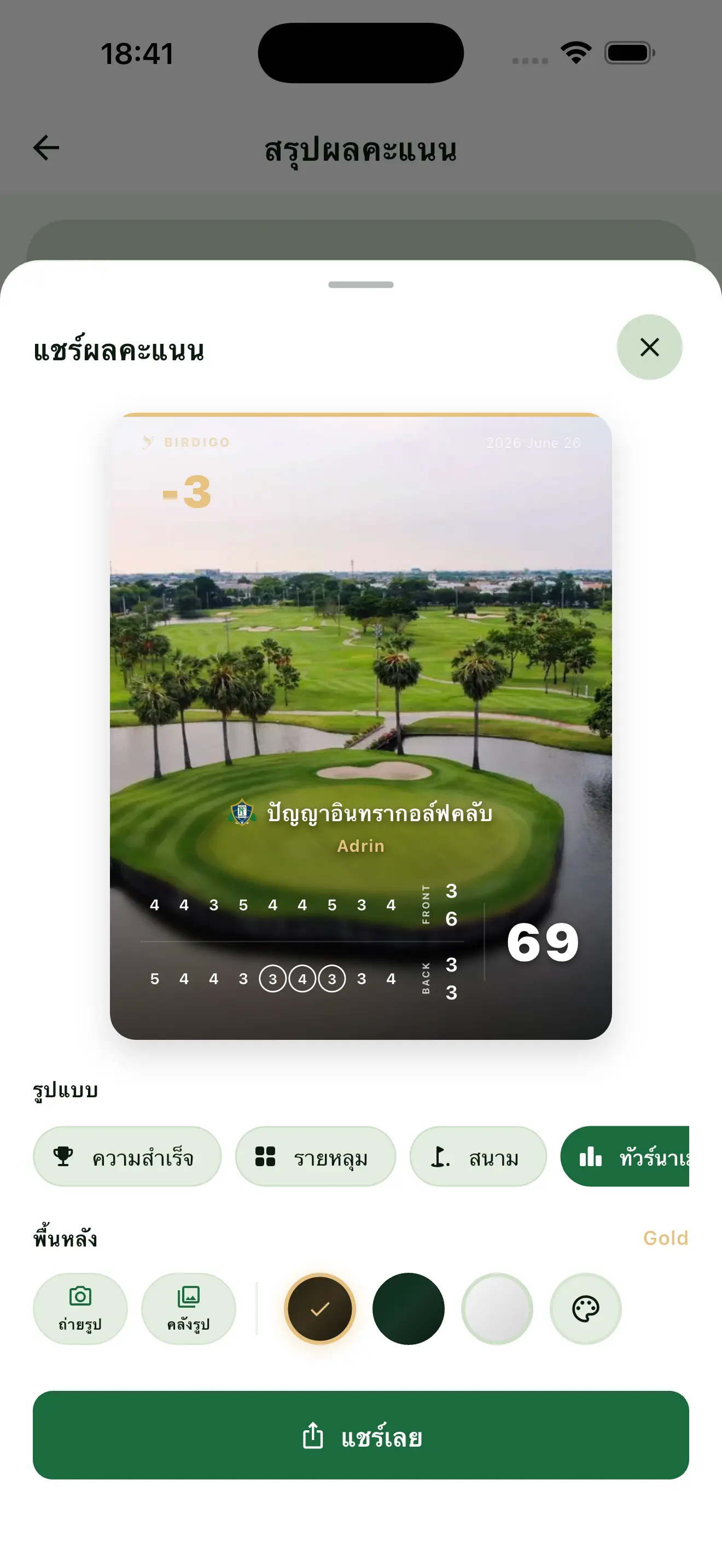
เมื่อจดครบทุกหลุม แอปจะพาไปหน้าสรุปผลคะแนน และสร้างภาพสวย ๆ ให้แชร์ต่อได้

  • ตรวจสกอร์รวมและผลรายหลุมในหน้า สรุปผลคะแนน
  • กด แชร์ผลคะแนน แล้วเลือกรูปแบบการ์ด: ความสำเร็จ, รายหลุม, สนาม หรือทัวร์นาเมนต์
  • เลือกพื้นหลังได้ทั้งภาพจากกล้อง คลังรูป หรือสีสำเร็จรูป แล้วกด แชร์เลย
หน้าสรุปผลคะแนนพร้อมแผ่นแชร์ผลคะแนนให้เลือกรูปแบบและพื้นหลัง

เคล็ดลับและคำถามที่พบบ่อย

สถานการณ์ที่แคดดี้เจอบ่อยระหว่างออกรอบ พร้อมวิธีจัดการ

นักกอล์ฟเปิดรอบไว้แล้ว

ไม่ต้องสร้างรอบซ้ำ ให้เลือก “รับช่วงจดจากนักกอล์ฟ” แล้วใส่โค้ดที่นักกอล์ฟสร้างให้ สกอร์จะไปอยู่ในรอบเดียวกัน

ผู้เล่นไม่มีบัญชี Birdigo

เพิ่มเป็น Guest ได้เลย ใส่แค่ชื่อก็จดสกอร์ให้ได้ครบทั้งรอบ

สนามไม่มีข้อมูล Rating / Slope

ระบบจะขึ้นหมายเหตุไว้ในหน้าเลือกหมุดสนาม และใช้ค่าประมาณในการคำนวณ Differential ให้แทน

ต้องการดูรอบเก่า

ทุกรอบที่จดไว้อยู่ในแท็บ “ประวัติ” หรือกด “ดูทั้งหมด” จากการ์ดประวัติการจดสกอร์ล่าสุดบนหน้าหลัก

ยังติดปัญหาอยู่? ส่งอีเมลหาทีมงานได้ที่ [email protected] หรือดูช่องทางอื่นที่หน้า ศูนย์ช่วยเหลือ

ยังไม่มีแอป Birdigo?

ดาวน์โหลดฟรีทั้ง iOS และ Android แล้วเริ่มจดสกอร์ให้ก๊วนของคุณได้ทันที